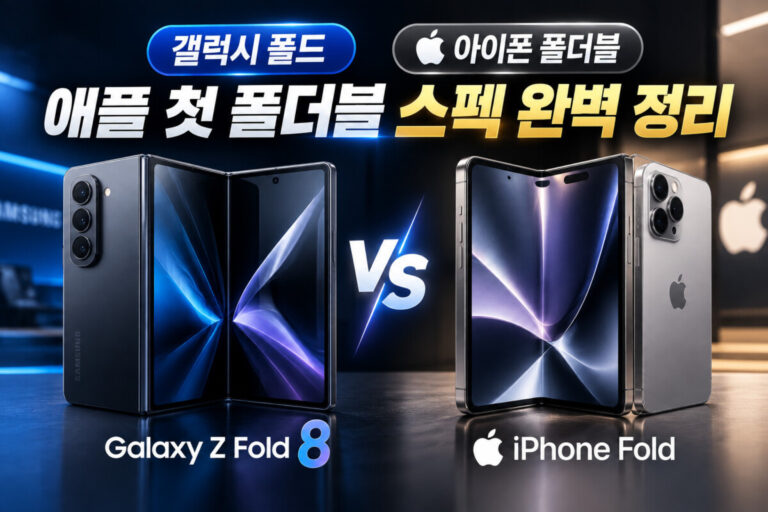
새롭게 출시된 삼성 스마트폰을 구매하셨다면 가장 먼저 해야 할 일은 무엇일까요? 바로 기기의 활용도를 200% 끌어올려 줄 폴드8 초기 세팅입니다. 이 글에서는 배터리 최적화부터 멀티태스킹 설정까지 필수 세팅 방법을 알아봅니다.
대화면 폴더블폰은 일반 바(Bar) 형태의 스마트폰과는 사용 방식이 완전히 다릅니다. 따라서 처음 구매했을 때 내 사용 습관에 맞게 환경을 구축해 두는 것이 매우 중요합니다. 지금부터 초보자도 쉽게 따라 할 수 있는 필수 설정 7가지를 하나씩 살펴보겠습니다.
📌 목차 (Table of Contents)
- 폴드8 초기 세팅이 왜 중요할까요?
- 반드시 적용해야 할 필수 세팅 7가지
- ① 하단 태스크바(Taskbar) 활성화 및 설정
- ② 실험실(Labs) 기능으로 앱 화면 비율 맞춤
- ③ 배터리 보호 및 최적화 모드
- ④ 커버 화면에서 계속 앱 사용하기
- ⑤ 스와이프 제스처로 빠른 화면 분할
- ⑥ UDC(언더 디스플레이 카메라) 숨기기 설정
- ⑦ 굿락(Good Lock) 설치 및 필수 모듈 세팅
- 이전 폰에서 데이터 안전하게 이동하기
- 마무리: 완벽한 폴드8 초기 세팅으로 스마트하게
폴드8 초기 세팅이 왜 중요할까요?
갤럭시 Z 폴드 시리즈는 화면이 두 개(커버 디스플레이, 메인 디스플레이)이고, 여러 앱을 동시에 띄워놓고 작업하는 멀티태스킹에 특화되어 있습니다.
기본 설정 그대로 사용해도 무방하지만, 폴더블 전용 기능들이 비활성화되어 있는 경우가 많습니다. 올바른 폴드8 초기 세팅을 거치면 배터리 소모를 줄이면서도 훨씬 쾌적하고 빠른 작업 환경을 만들 수 있습니다.
반드시 적용해야 할 필수 세팅 7가지
본격적으로 갤럭시 Z 폴드8을 가장 스마트하게 사용하는 세팅 방법을 알아보겠습니다. 순서대로 천천히 따라 해 보세요.
1. 하단 태스크바(Taskbar) 활성화 및 설정
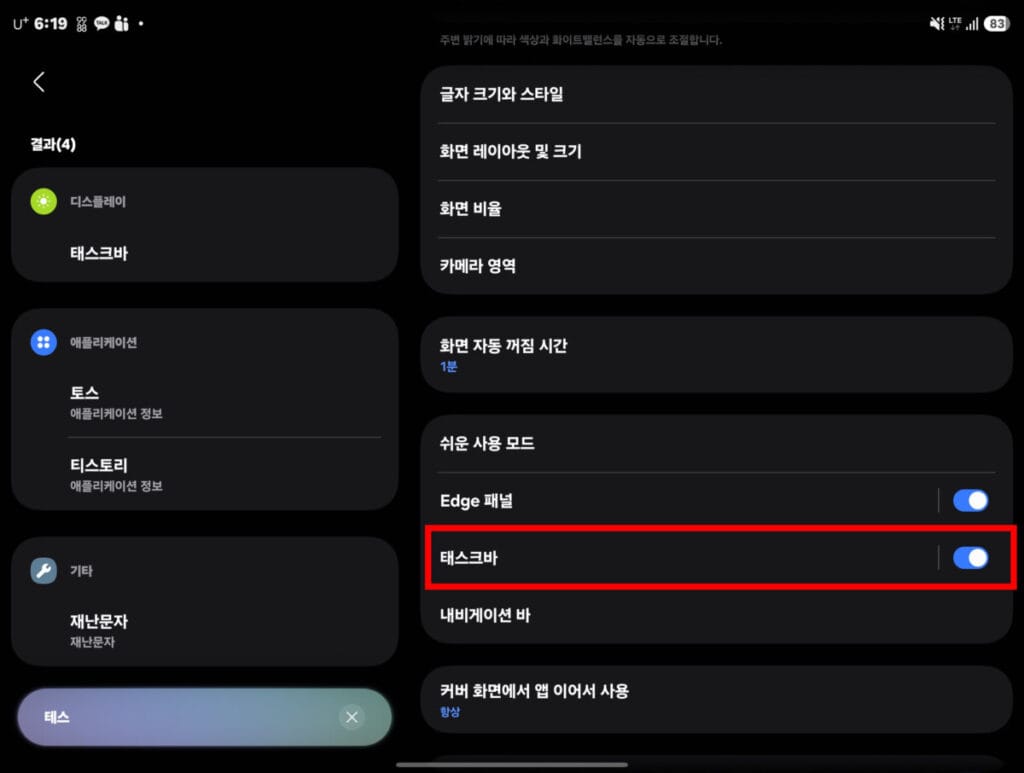
폴드의 꽃은 바로 하단에 위치한 ‘태스크바’입니다. PC의 작업표시줄처럼 자주 사용하는 앱을 배치해 두고 빠르게 화면을 분할할 수 있습니다.
- 경로: 설정 > 디스플레이 > 태스크바 활성화
- 최근 사용한 앱 표시는 2개에서 최대 4개까지 설정할 수 있으니 취향에 맞게 조절해 보세요.
2. 실험실(Labs) 기능으로 앱 화면 비율 맞춤
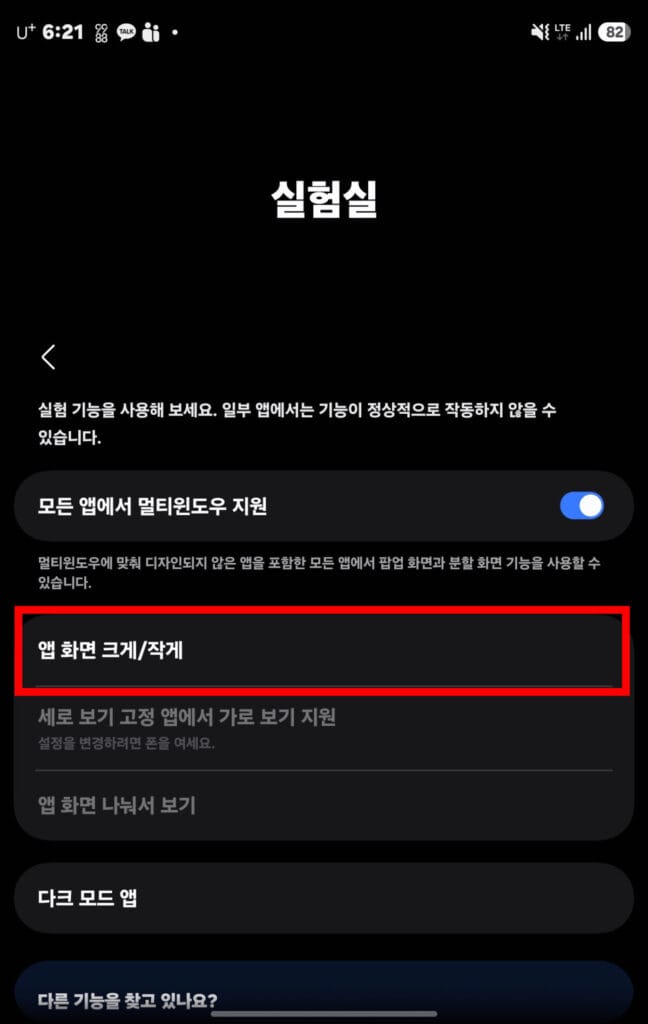
인스타그램 등 일부 앱은 아직 폴드의 넓은 내부 화면 비율을 완벽히 지원하지 않아 양옆이 검게 잘리는 레터박스 현상이 생깁니다.
- 경로: 설정 > 유용한 기능 > 실험실 > 앱 화면 비율 직접 설정
- 여기서 전체 화면으로 보고 싶은 앱을 선택해 ‘전체 화면’으로 변경해 주면 꽉 찬 화면으로 콘텐츠를 즐길 수 있습니다.
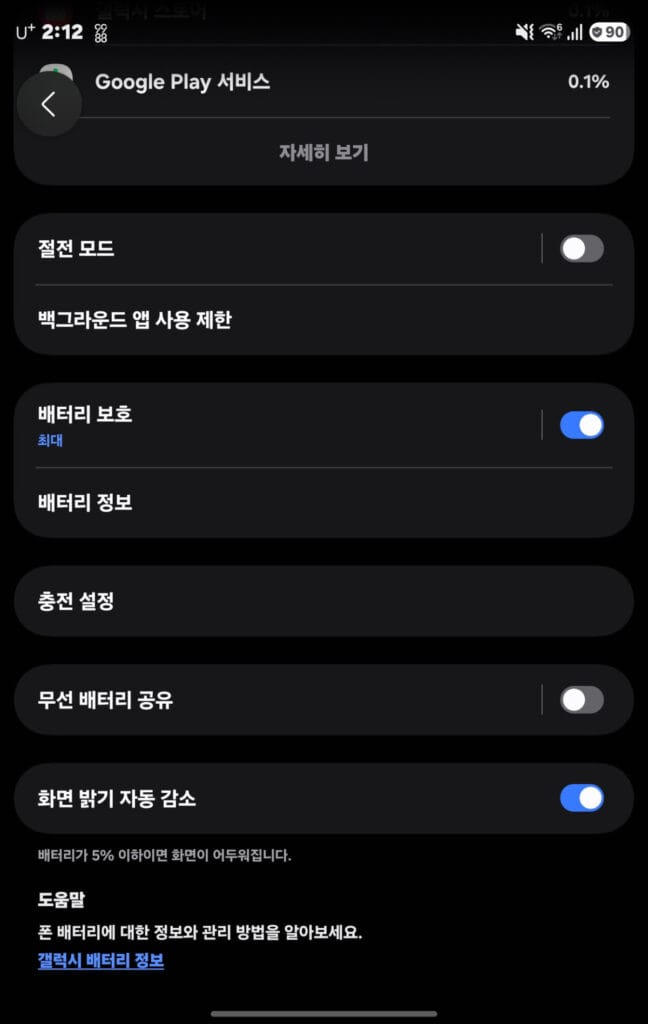
3. 배터리 보호 및 최적화 모드
폴드8은 대화면을 구동하기 때문에 배터리 관리가 필수적입니다. 기기를 오래 사용하기 위해 배터리 보호 기능을 켜두는 것을 추천합니다.
- 경로: 설정 > 배터리 > 배터리 보호
- ‘최대 보호(80%까지만 충전)’ 또는 ‘기본 보호’를 선택하여 배터리 수명을 길게 유지하세요.
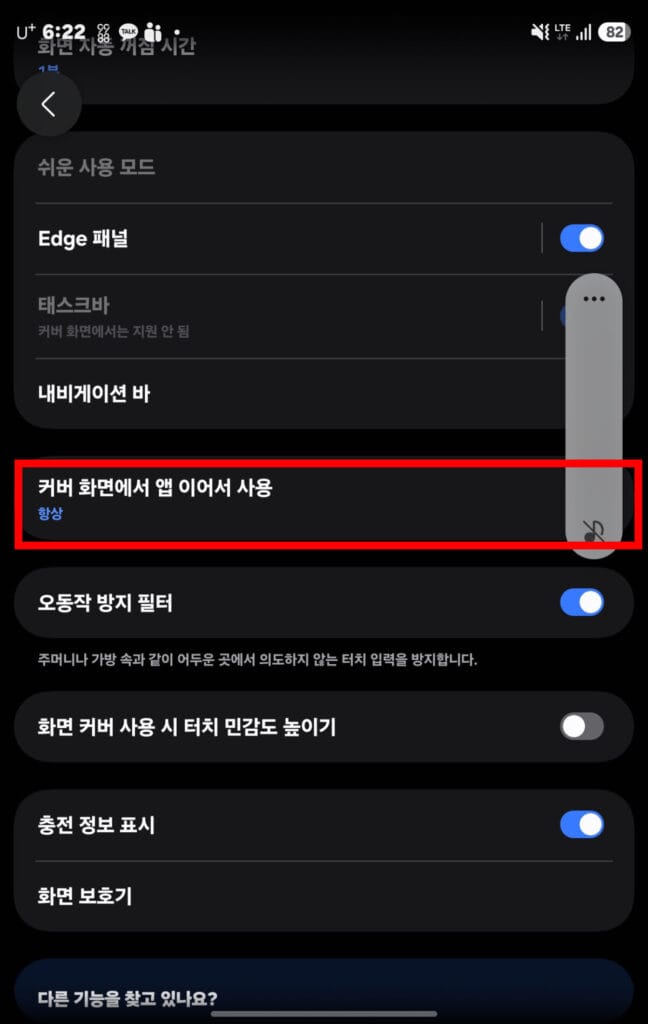
4. 커버 화면에서 계속 앱 사용하기
접은 상태(커버 화면)에서 보던 지도나 카카오톡을 폰을 펼쳤을 때 내부 대화면으로 바로 이어볼 수 있게 해주는 편리한 기능입니다. 반대로 내부 화면에서 보던 것을 닫았을 때 커버 화면으로 이어지게 할 수도 있습니다.
- 경로: 설정 > 디스플레이 > 커버 화면에서 앱 계속 사용
- 자주 사용하는 네비게이션 앱, 영상 스트리밍 앱 등을 활성화해 두세요.
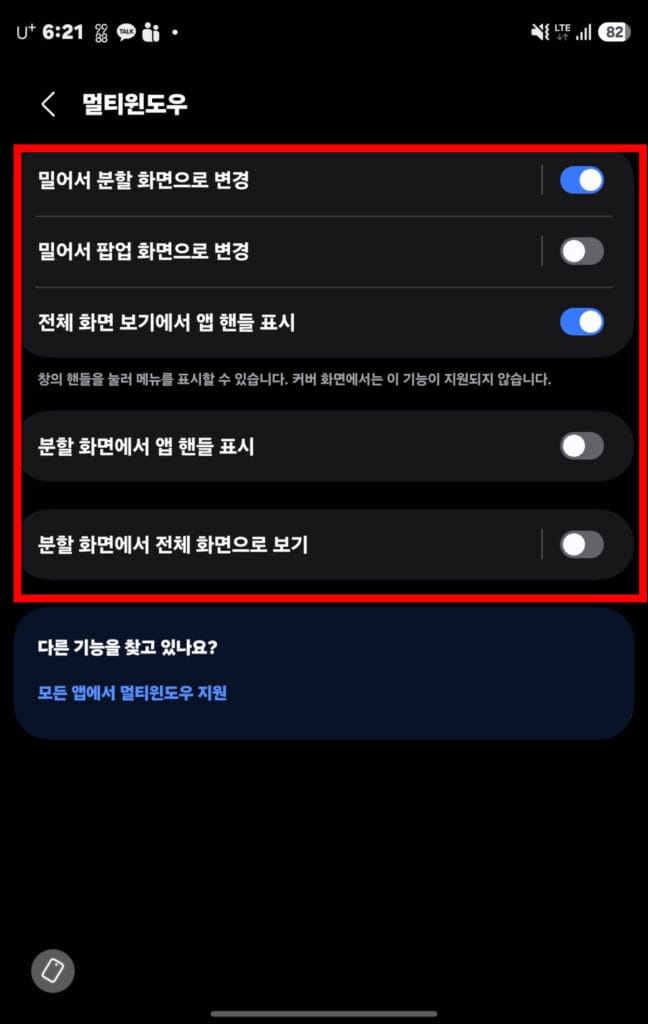
5. 스와이프 제스처로 빠른 화면 분할
화면 분할을 위해 일일이 메뉴를 누를 필요 없이, 손가락 두 개로 화면을 쓸어 넘기면 즉시 화면이 반으로 나뉘는 기능입니다.
- 경로: 설정 > 유용한 기능 > 멀티 윈도우 > 스와이프하여 분할 화면 보기 (켜기)
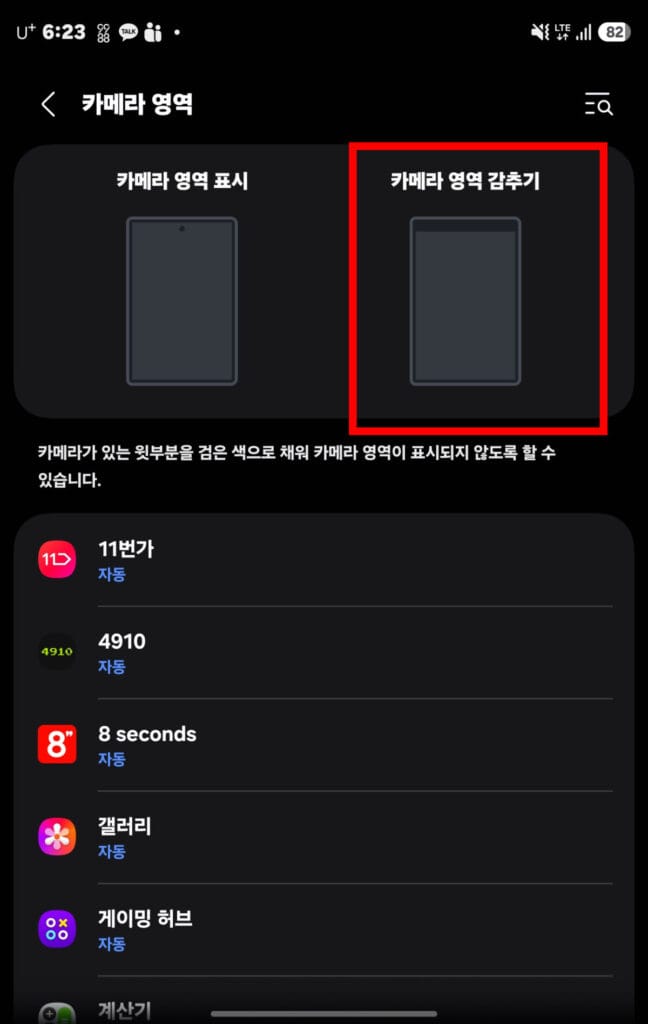
6. UDC(언더 디스플레이 카메라) 숨기기 설정
메인 디스플레이에 있는 전면 카메라 구멍이 영상을 볼 때 거슬린다면, 카메라 주변 픽셀을 주변 화면과 비슷하게 만들어 눈에 덜 띄게 할 수 있습니다.
- 경로: 설정 > 디스플레이 > 카메라 홀 감추기(UDC 설정)
7. 굿락(Good Lock) 설치 및 필수 모듈 세팅
삼성 갤럭시를 100% 활용하려면 ‘굿락’ 앱 설치는 선택이 아닌 필수입니다. 갤럭시 스토어에서 다운로드할 수 있습니다.
- 추천 모듈: ‘MultiStar(멀티스타)’를 설치하여 폴더블 특화 기능들을 추가로 세팅해 보세요.
이전 폰에서 데이터 안전하게 이동하기
기본적인 세팅을 마쳤다면, 기존 스마트폰에 있던 연락처, 사진, 앱 데이터를 옮겨야 합니다. 삼성에서 기본으로 제공하는 ‘스마트 스위치(Smart Switch)’ 앱을 사용하면 무선으로 빠르고 안전하게 모든 데이터를 이동할 수 있습니다.
마무리: 완벽한 폴드8 초기 세팅으로 스마트하게
지금까지 새 기기를 구매한 후 반드시 확인해야 할 폴드8 초기 세팅 방법 7가지에 대해 알아보았습니다.
이러한 설정들은 한 번만 해두면 스마트폰을 교체할 때까지 여러분의 작업 효율과 만족도를 엄청나게 높여줄 것입니다. 안내해 드린 방법을 천천히 따라 해 보시고, 폴더블 스마트폰이 제공하는 압도적인 대화면의 매력을 마음껏 누려보시길 바랍니다!