Arc B580 가성비 그래픽카드와 엔비디아의 차세대 메인스트림인 RTX 5060 사이에서 업그레이드를 망설이고 계신다면, 지금이 바로 두 제품의 실제 장단점을 냉정하게 저울질해야 할 타이밍입니다.
새로운 세대가 교체될 때마다 게이머들의 고민은 깊어집니다. 고사양 스팀 게임이나 캐주얼 RPG를 부드럽게 구동하고 싶지만, 무리하게 비싼 고성능 라인업으로 넘어가자니 파워서플라이 교체부터 시작해 지출 예산이 눈덩이처럼 불어나기 때문입니다. 특히 예산을 꼼꼼히 따지는 실속파 유저라면 메인스트림급 시장에서 가장 치열하게 맞붙는 인텔의 Arc B580 가성비 그래픽카드와 지포스 RTX 5060의 비교가 필수적입니다.
오늘은 두 제품의 핵심 장단점을 직관적인 표로 비교하고, 각자의 게이밍 환경에 맞춰 어떤 부품이 유리한지 상황별 가이드를 명확하게 정리해 드립니다. 아울러 인텔 제품을 선택했을 때 제 성능을 100% 뽑아내기 위해 반드시 거쳐야 하는 필수 BIOS(바이오스) 세팅법까지 한 번에 정리해 드리겠습니다.
📌 목차 (Table of Contents)
- 한눈에 보는 핵심 스펙 및 장단점 비교
- 상황별 맞춤 가이드: 나에게 유리한 그래픽카드는?
- 🚨 B580 오너 필독: 성능 100% 뽑아내는 3대 BIOS 세팅
- 드라이버 클린 설치를 위한 사전 준비 (DDU)
- 마무리: 내 용도에 딱 맞는 합리적인 선택
1. 한눈에 보는 핵심 스펙 및 장단점 비교
두 그래픽카드는 지향하는 방향성과 가격 포지션에서 뚜렷한 차이를 보입니다.
| 비교 항목 | Intel Arc B580 | NVIDIA GeForce RTX 5060 |
| 타겟 해상도 | FHD (1080p) ~ QHD (1440p) 옵션 타협 | FHD (1080p) 풀옵션 ~ QHD (1440p) |
| 비디오 메모리 (VRAM) | 12GB GDDR6 (넉넉한 대역폭) | 8GB GDDR7 (고속 메모리) |
| 주요 강점 | 압도적인 가성비, AV1 듀얼 인코더 탑재, 넉넉한 VRAM | 뛰어난 전성비, 강력한 DLSS 생태계, 안정적인 구형 게임 호환성 |
| 주요 약점 | 초기 BIOS 세팅 필수, 다이렉트X 9/11 구형 게임 최적화 편차 | VRAM 용량의 아쉬움, B580 대비 높은 출고가 |
| 추천 사용자 | 실속형 게이머, 영상 편집 겸업 크리에이터 | 플러그 앤 플레이 선호 게이머, 고사양 AAA 게임 위주 |
2. 상황별 맞춤 가이드: 나에게 유리한 그래픽카드는?
모든 사람에게 완벽한 그래픽카드는 없습니다. 내가 즐겨 하는 게임 장르와 작업 환경에 맞춰 선택하는 것이 중요합니다.
💡 Arc B580이 절대적으로 유리한 상황
- 합리적인 지출로 QHD 게이밍을 즐기고 싶을 때: Arc B580 가성비 그래픽카드는 12GB의 넉넉한 VRAM을 기본 탑재하고 있어, 텍스처 패키지나 고해상도 모드를 적용할 때 메모리 부족 현상 없이 쾌적한 환경을 제공합니다.
- 가성비와 영상 편집을 동시에 노릴 때: 인텔의 강력한 미디어 엔진(AV1 하드웨어 인코딩/디코딩)과 퀵싱크(QuickSync) 기술 덕분에 영상 렌더링 및 실시간 스트리밍 환경에서 가격 대비 압도적인 효율을 자랑합니다.
- 절약한 예산을 다른 곳에 투자하고 싶을 때: 그래픽카드 구입 비용을 최소화하고 남은 예산을 모니터 교체나 배당주 투자 등의 여유 자금으로 활용하려는 실속파에게 최고의 선택지입니다.
💡 RTX 5060이 더 유리한 상황
- 세팅 없이 꽂자마자 편하게 게임을 하고 싶을 때: 바이오스 세팅이나 드라이버 설정에 익숙하지 않고, 구형 다이렉트X 게임부터 최신 스팀 게임까지 오류 없이 한 번에 구동되길 원한다면 지포스가 안전합니다.
- DLSS 기술과 레이 트레이싱을 적극 활용할 때: 엔비디아의 독점적인 딥러닝 프레임 생성 기술(DLSS)을 지원하는 최신 고사양 AAA급 패키지 게임을 주로 플레이한다면 RTX 5060이 부드러운 프레임을 보장합니다.
- 🔗 그래픽카드 업그레이드 비용 아껴서 시작하는 ‘QLD JEPQ 6대 4 무한 동력 실전 투자법’ 보러가기
3. 🚨 B580 오너 필독: 성능 100% 뽑아내는 3대 BIOS 세팅
인텔 그래픽카드는 아키텍처 특성상 하드웨어 제어권이 메인보드와 유기적으로 연결되어 있어야 합니다. Arc B580 가성비 그래픽카드를 장착한 뒤 아래 3가지 BIOS 세팅을 켜지 않으면 실제 연산 성능의 30% 이상이 깎여나가는 병목 현상이 발생합니다.
부팅 시 Delete 또는 F2 키를 연타하여 바이오스 설정 화면으로 진입한 뒤 다음 항목을 순서대로 점검하세요.
[BIOS 설정 경로 요약]
1. Advanced (고급) 또는 PCI Subsystem Settings 진입
2. Above 4G Decoding ➡️ [Enabled] 로 변경
3. Re-Size BAR Support ➡️ [Enabled] 또는 [Auto] 로 변경
4. Boot (부팅) 메뉴 ➡️ CSM Support ➡️ [Disabled] 로 변경
- 1) Above 4G Decoding 활성화 (Enabled): 64비트 환경에서 그래픽카드의 대용량 메모리 주소를 CPU가 원활하게 인식할 수 있도록 길을 열어주는 선행 세팅입니다.
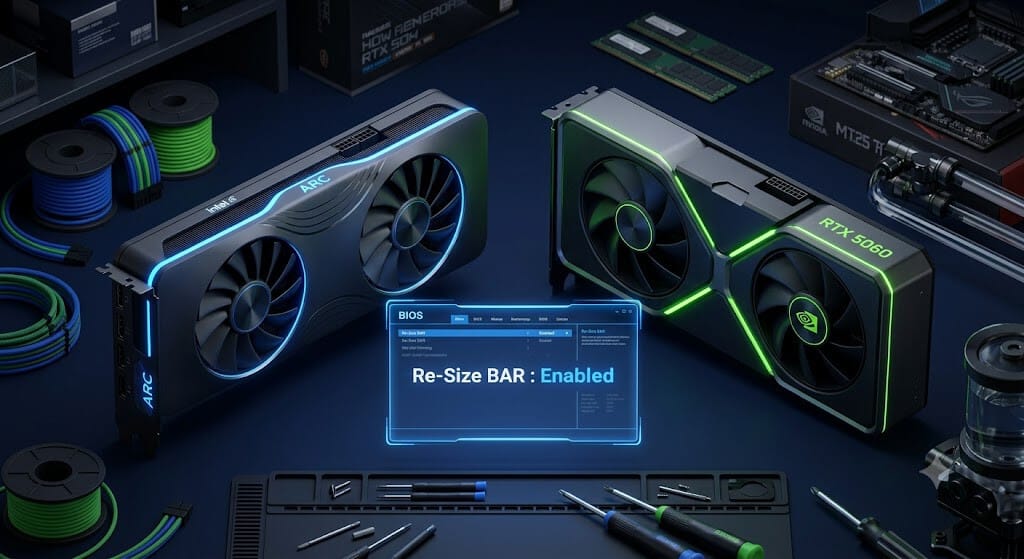
- 2) Re-Size BAR 지원 활성화 (Enabled): CPU가 그래픽 메모리(VRAM) 전체에 잘게 쪼개지 않고 한 번에 접근할 수 있도록 통로를 넓혀줍니다. 인텔 아크 그래픽카드의 필수 생명선입니다. (※ AMD 메인보드에서는 SAM(Smart Access Memory) 활성화로 자동 연동됩니다.)
- 3) CSM Support 비활성화 (Disabled): 구형 레거시 부팅 모드인 CSM이 켜져 있으면 Re-Size BAR가 강제로 비활성화됩니다. 반드시 CSM을 끄고 순수 UEFI 부팅 모드로 작동하도록 고정해야 합니다.
4. 드라이버 클린 설치를 위한 사전 준비 (DDU)
기존에 지포스나 라데온 그래픽카드를 사용하다가 B580으로 교체할 때는 운영체제 내에 남아있는 이전 드라이버 찌꺼기를 완벽히 지워야 합니다.
부품 교체 전, 안전 모드로 부팅하여 DDU(Display Driver Uninstaller) 유틸리티를 실행한 뒤 ‘정리하고 시스템 끄기’ 옵션을 선택하세요. 시스템이 완전히 종료된 후 새 그래픽카드를 슬롯에 장착하고 전원을 켜서 인텔 공식 최신 드라이버를 설치하면 충돌 없는 최적의 상태가 완성됩니다.
5. 마무리: 내 용도에 딱 맞는 합리적인 선택
하드웨어 부품은 비싼 제품을 무조건 구매하는 것보다, 내가 즐기는 게임 환경과 모니터 해상도에 맞춰 오버스펙을 피하는 것이 가장 영리한 소비입니다.
약간의 초기 BIOS 세팅을 능숙하게 다룰 수 있고 가성비 높은 QHD 게이밍을 원한다면 Arc B580 가성비 그래픽카드는 더할 나위 없는 최고의 무기가 될 것입니다. 반면 드라이버 설정 스트레스 없이 최신 AI 업스케일링 기술을 만끽하고 싶다면 RTX 5060이 든든한 선택지가 됩니다. 오늘 정리해 드린 가이드를 바탕으로 내 라이프스타일에 딱 맞는 합리적인 선택을 해보시길 바랍니다!
⚠️ 하드웨어 세팅 유의사항: BIOS 설정 메뉴의 명칭과 위치는 메인보드 제조사(ASUS, MSI, GIGABYTE, ASRock 등) 및 칩셋 버전에 따라 일부 상이할 수 있습니다. 시스템 설정을 변경하기 전에 메인보드 펌웨어를 최신 버전으로 업데이트하시는 것을 권장합니다.